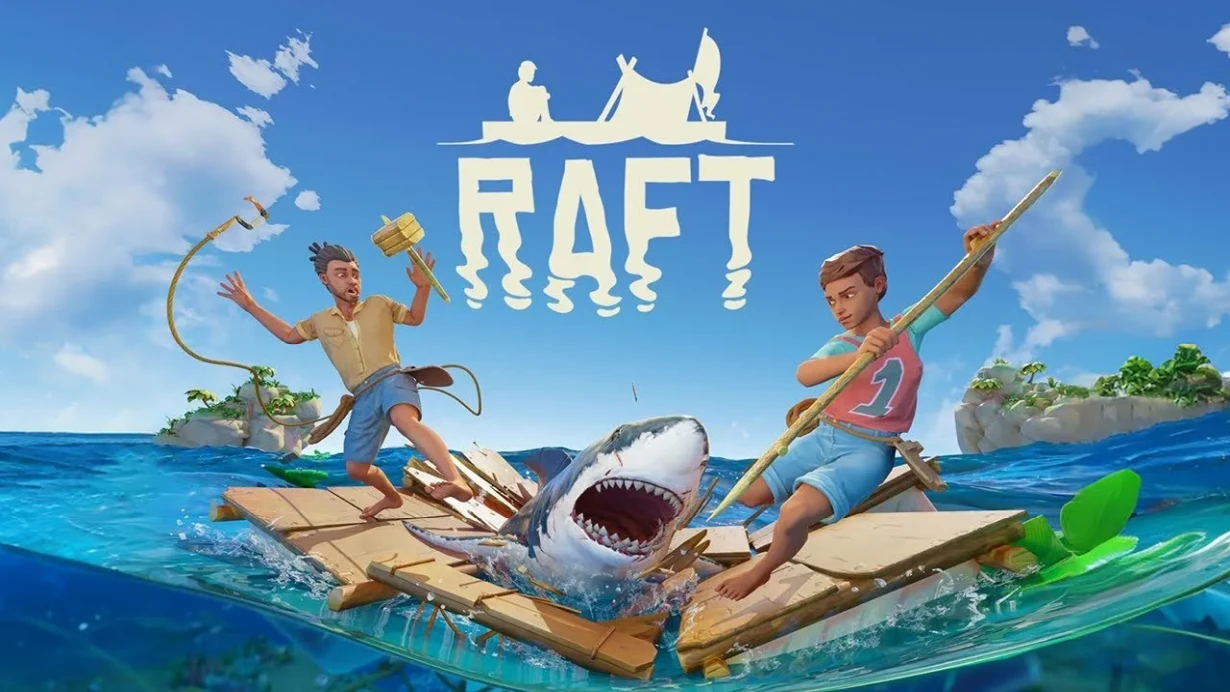
Raft не относится к играм, которые требуют свежей видеокарты: вода, плот и несколько островов выглядят скромно по современным меркам. Но именно вода и открытый горизонт съедают кадры, поэтому на старом ноутбуке или Steam Deck игра может идти хуже, чем ожидалось.
Разберём, что действительно влияет на производительность, какие настройки трогать и как играть с комфортом на портативной консоли.
Требования и реальность
Официальные системные требования у Raft невысокие: игра рассчитана на обычный домашний компьютер, а не на топовую сборку. На практике всё зависит от разрешения экрана и количества объектов на плоту. Большая база с сотней сундуков, садом и животными грузит машину заметнее, чем пустой плот в открытом океане.
Поэтому перед покупкой стоит сверить требования на странице магазина со своей конфигурацией, но не пугаться цифр: если другие игры того же возраста у вас идут, Raft, скорее всего, тоже пойдёт.
Что влияет сильнее всего
Главный враг — разрешение и качество воды. На ноутбуке с экраном высокого разрешения имеет смысл снизить масштаб рендера: картинка станет мягче, а кадров прибавится заметно. Вода и отражения — второй по важности пункт, их смело опускают на средний уровень.
Дальше по списку:
- Тени: средние или низкие, разница в картинке меньше, чем в кадрах.
- Дальность прорисовки: уменьшать умеренно, иначе острова появляются из ниоткуда.
- Сглаживание: низкое, на слабой видеокарте оно дорого стоит.
- Размытие в движении и подобные эффекты: выключить, они только мешают.
- Вертикальная синхронизация: выключить, если есть заметные просадки.
Меняйте по одному пункту и смотрите на результат. Сразу выкрутить всё в минимум — быстрый способ получить некрасивую картинку и не понять, что именно помогло.
Слабый ноутбук: что сделать кроме графики
Закройте браузер с десятком вкладок и всё, что крутится в фоне. Raft чувствительна к нехватке оперативной памяти, а современные браузеры едят её охотнее многих игр. Второй шаг — питание: на батарее ноутбук почти всегда работает в энергосберегающем режиме, поэтому включите адаптер и схему «высокая производительность».
Проверьте, что игра запускается на дискретной видеокарте, если она есть. Ноутбуки с двумя GPU иногда выбирают встроенную, и тогда любые настройки бесполезны. Наконец, не держите игру на переполненном системном диске: нехватка места замедляет подгрузку мира.
Steam Deck: запуск
Raft запускается на Steam Deck, но комфорт зависит от ожиданий. Управление с геймпада работает, однако часть действий ощущается медленнее привычного, а мелкий текст в интерфейсе приходится читать с напряжением. Перед покупкой посмотрите статус совместимости на странице игры в Steam: он периодически меняется вместе с патчами и версией Proton.
Если игра не стартует, попробуйте сменить версию Proton в свойствах игры. Это стандартный приём для проектов, которые ещё не получили идеальной совместимости, и он часто решает проблему чёрного экрана или вылета при загрузке.
Батарея и температура
На портативной консоли Raft расходует заряд неравномерно: в меню и на пустом плоту экономит, у большого острова с растительностью — тянет больше. Помогают ограничение частоты кадров до 40 или 30, снижение TDP и уменьшение яркости экрана. Тихая работа вентилятора важнее лишних десяти кадров, особенно в долгом заплыве.
Если консоль заметно греется, не держите её на мягкой поверхности и снимите чехол во время игры. Звучит очевидно, но перегрев — самая частая причина просадок, которую ищут в настройках.
Кооператив по сети
Производительность в сети зависит не только от вашего железа. Если вы подключаетесь к чужому миру, часть нагрузки ложится на хоста, и его слабый компьютер испортит игру всем. При плохом Wi-Fi помогут кабель и отключение фоновых загрузок — подробнее об организации совместного плавания в статье кооператив в Raft.
Моды тоже стоит держать в узде: тяжёлые сборки на слабом устройстве дают заметную просадку. Об этом — в материале моды для Raft.
Коротко
Снижайте масштаб рендера и качество воды, уберите лишние эффекты, закройте фоновые программы и играйте от сети. На Steam Deck начните с ограничения кадров и проверки Proton. Основы выживания разобраны в статье с чего начать, а остальные материалы собраны в разделе гид по Raft.